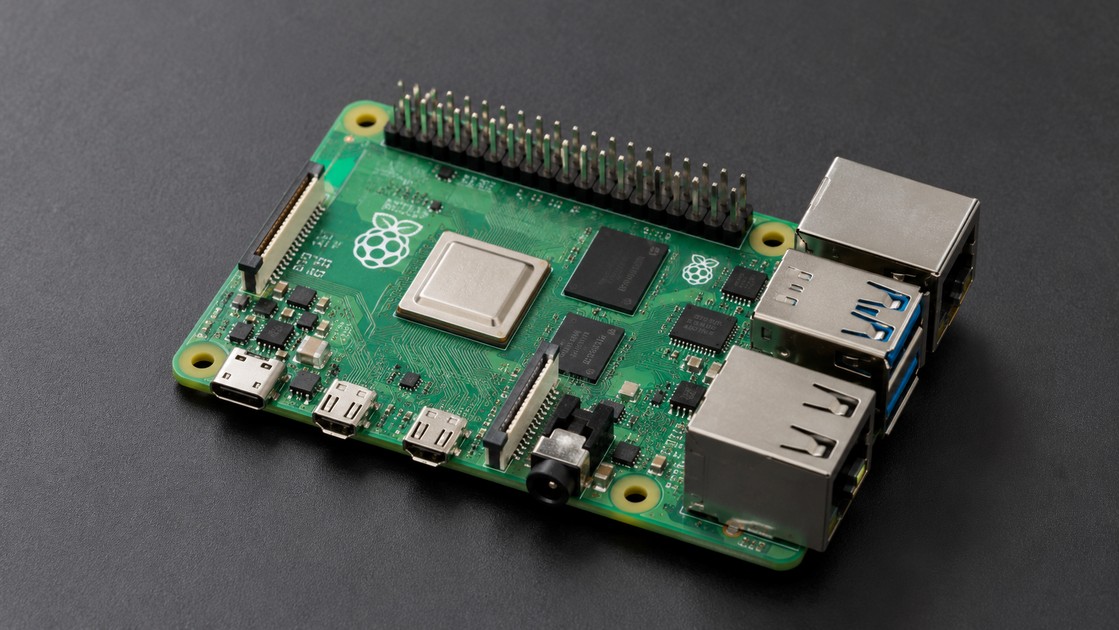
前面七章,我們已經完成:
Raspberry Pi 5
     │
     ├── Raspberry Pi OS
     ├── Linux
     ├── Network
     ├── SSH
     ├── Python
     └── 40-pin GPIO
但截至目前,我們還沒有真正讓 Python 改變外部電子元件的狀態。
本章要完成整套 Raspberry Pi 課程第一個真正的:
Physical Computing 實作
我們會讓:
Python
   │
   ▼
GPIO17
   │
   ▼
LED
   │
   ▼
亮 / 滅
接著從一顆 LED 延伸成:
4 顆 LED 流水燈
        ↓
8 顆 LED 跑馬燈
        ↓
往返流水燈
這一章非常重要,因為後面控制:
- Buzzer
- Relay
- Servo Driver
- Motor Driver
- LCD
- Sensor
本質上都是建立在相同的:
Python → GPIO → Electronic Circuit
概念之上。
1. 本章使用 GPIO Zero
本章 Python GPIO Library 使用:
GPIO Zero
GPIO Zero 是為 Raspberry Pi GPIO 提供較高階 Python 介面的 Library,可以直接用 LED、Button 等物件描述實際電子元件。GPIO Zero 目前預設使用 BCM GPIO 編號,例如 LED(17) 代表 GPIO17,而不是 Physical Pin 17。
例如:
from gpiozero import LED

led = LED(17)
這段程式的意思非常直觀:
建立一個接在 BCM GPIO17 的 LED 裝置。
2. 為什麼 Raspberry Pi 5 不直接使用舊 RPi.GPIO 教學?
Raspberry Pi 5 和前代最大的 GPIO 底層差異之一,是使用者可見 GPIO 主要由 RP1 提供。
Raspberry Pi 官方 GPIO 技術文件指出,舊版 RPi.GPIO 透過直接硬體存取的方式並不支援 Raspberry Pi 5;Pi 5 的 GPIO 架構改變後,更適合透過現代 Linux GPIO 介面與相容 Library 使用。
因此看到舊文章:
import RPi.GPIO as GPIO不要直接假設:
Raspberry Pi 5 也應該照抄。
本系列 Raspberry Pi 5 Python 基礎 GPIO 統一使用:
GPIO Zero
3. Raspberry Pi 5 GPIO Zero 背後使用什麼?
GPIO Zero 本身是一層較高階 API。
實際控制 GPIO 還需要底層:
Pin Factory
目前 GPIO Zero 文件指出,在 Raspberry Pi 5 上應使用:
lgpio
而且目前列出的 Pin Factory 中,只有 lgpio 支援 Pi 5。正常環境中若已安裝 lgpio,GPIO Zero 會使用 LGPIOFactory。
概念如下:
Python 程式
    │
    ▼
GPIO Zero
    │
    ▼
lgpio
    │
    ▼
Linux GPIO
    │
    ▼
RP1
    │
    ▼
GPIO Pin
初學者平常不需要直接操作這麼底層。
但是遇到:
GPIO Zero 找不到 Pin Factory時,就必須知道這一層存在。
4. GPIO Zero 要另外安裝嗎?
目前 GPIO Zero 官方安裝文件指出,Raspberry Pi OS 的 Desktop 與 Lite Image 都預先包含 GPIO Zero;如果系統中沒有,也可以使用 Raspberry Pi OS 的 APT Package 安裝。
先測試:
python3 -c "import gpiozero; print(gpiozero.__version__)"如果可以顯示版本,就表示:
GPIO Zero
=
可以 Import
5. 如果顯示 ModuleNotFoundError
例如:
ModuleNotFoundError: No module named 'gpiozero'可以先:
sudo apt update再:
sudo apt install python3-gpiozeroGPIO Zero 官方目前將 python3-gpiozero 列為 Raspberry Pi OS 的標準 APT 安裝方式。
6. 本章不建議使用 sudo pip install gpiozero
前面第 6 章已經介紹過:
現代 Raspberry Pi OS 應該避免任意修改 System Python。
因此本章如果只是 Raspberry Pi OS 上的基礎 GPIO:
APT
↓
python3-gpiozero
最單純。
不要看到缺 Package 就立刻:
sudo pip install gpiozero7. 如果一定要在 Virtual Environment 使用 GPIO Zero
第 6 章建立過:
.venv如果要讓 venv 使用系統已安裝的 GPIO Zero,可以建立:
python3 -m venv .venv --system-site-packages然後:
source .venv/bin/activate這樣 Virtual Environment 可以讀取 APT 安裝的 GPIO Zero。GPIO Zero 官方目前也直接提供 --system-site-packages 的 venv 使用方式。
8. GPIO Zero 現在也可以用 pip 安裝嗎?
可以。
GPIO Zero 官方文件指出,過去 Raspberry Pi 5 上以 pip 安裝 GPIO Zero 曾因 lgpio Pin Factory 問題無法正常使用,但此問題已於 2026 年 7 月 GPIO Zero 2.0.1.post1 修復。
因此現在如果使用沒有 System Package 的 Virtual Environment,也可以依官方方式安裝:
pip install gpiozero並準備相容的 lgpio。
不過本系列基礎實驗仍優先:
Raspberry Pi OS
+
APT GPIO Zero
減少環境變數。
9. 本章需要哪些材料?
第一個 LED 實驗需要:
- Raspberry Pi 5
- Raspberry Pi OS
- Breadboard
- LED × 1
- 330Ω Resistor × 1
- Female-to-Male Dupont Wire
- Raspberry Pi 5 正常電源
- Active Cooler 或適當散熱
後面流水燈則增加:
- LED × 4 或 × 8
- 330Ω Resistor × 4 或 × 8
- 更多 Jumper Wire
10. 第一個 LED 使用哪一支 GPIO?
本章第一顆 LED 使用:
BCM GPIO17
對應:
BCM GPIO17
=
Physical Pin 11
GND 使用:
Physical Pin 6
=
GND
GPIO Zero 預設採 BCM Number,因此程式:
LED(17)代表 GPIO17,也就是 Physical Pin 11。
11. GPIO17 LED 接線
接線:
Raspberry Pi 5

GPIO17
Physical Pin 11
      │
      ▼
    330Ω
      │
      ▼
 LED Anode (+)
 LED Cathode (-)
      │
      ▼
GND
Physical Pin 6
GPIO Zero 官方 LED 文件同樣建議 LED Cathode 接 Ground、Anode 經限流 Resistor 接 GPIO;限流電阻放在 LED 任一側的串聯位置皆可達到限制電流的目的。
12. LED 的方向不能接反
一般未剪腳 LED:
長腳
=
Anode
=
+

短腳
=
Cathode
=
-
LED Package 常見扁平側也通常位於 Cathode。
本章電路:
GPIO17
 ↓
330Ω
 ↓
Anode
 LED
Cathode
 ↓
GND
如果 LED 完全接反,通常不會按照預期發光。
13. 為什麼一定使用 330Ω?
GPIO17 HIGH 約為 3.3V。
以常見 LED 為例,如果 Forward Voltage 約 2V,使用 330Ω 可以把 LED 電流限制在數 mA 級,非常適合教學。
概念:
3.3V
 │
330Ω
 │
LED
 │
GND
本實驗目的不是追求最大 LED 亮度。
而是:
安全而清楚地觀察 GPIO HIGH / LOW。
14. 接線前先關機
本系列所有 GPIO 實驗建議:
sudo poweroff等 Raspberry Pi 完全停止後:
- 拔除 USB-C Power
- 接 GPIO
- 接 Resistor
- 接 LED
- 接 GND
- 再檢查一次
- 最後重新供電
不要養成:
Pi 開著
+
拿杜邦線試來試去
的習慣。
15. 第一次接線檢查
上電前確認:
GPIO17 / Physical 11
      │
      ▼
330Ω
      │
      ▼
LED Anode

LED Cathode
      │
      ▼
GND / Physical 6
特別確認:
沒有把 Physical Pin 2 / 4 的 5V 接到 GPIO17。
16. 建立第 8 章程式目錄
開機後:
cd ~建立:
mkdir -p raspberrypi-course/chapter08進入:
cd raspberrypi-course/chapter08確認:
pwd例如:
/home/jason/raspberrypi-course/chapter0817. 第一支 GPIO Output 程式
建立:
nano led_on.py輸入:
from gpiozero import LED
from time import sleep

led = LED(17)

led.on()

sleep(5)

led.off()
儲存後:
python3 led_on.py18. 這支程式在做什麼?
第一行:
from gpiozero import LED載入 GPIO Zero 的:
LED物件。
第二行:
from time import sleep載入時間延遲功能。
19. LED(17) 是什麼?
led = LED(17)表示:
建立 LED Object
        │
        ▼
BCM GPIO17
GPIO Zero 文件確認整數 GPIO 編號預設使用 BCM Scheme,因此 17 不是 Physical Pin 17。
20. led.on()
led.on()將這個 Output Device 設成 Active。
在本章的標準 Active-high 接法中:
GPIO17 HIGH
≈
3.3V
因此電流:
GPIO17
  ↓
330Ω
  ↓
LED
  ↓
GND
LED 亮起。
GPIO Zero 的 LED.on() 就是將 LED 裝置切換為開啟狀態。
21. led.off()
led.off()則將 LED 關閉。
GPIO Zero LED.off() 會把該 Output Device 切換為 Off。
所以:
led.on()
   ↓
LED ON

led.off()
   ↓
LED OFF
22. sleep(5)
sleep(5)讓目前 Python 程式暫停約:
5 seconds因此完整流程:
Program Start
    ↓
LED ON
    ↓
Wait 5 sec
    ↓
LED OFF
    ↓
Program End
23. 第一個 LED Blink 程式
建立:
nano led_blink.py內容:
from gpiozero import LED
from time import sleep

led = LED(17)

while True:
    led.on()
    sleep(1)

    led.off()
    sleep(1)
執行:
python3 led_blink.pyLED 將:
亮 1 秒
 ↓
滅 1 秒
 ↓
亮 1 秒
 ↓
滅 1 秒
 ↓
持續循環
這也是 GPIO Zero 官方 LED 基本 Recipe 的標準操作模式。
24. 這就是 Raspberry Pi 版 Blink
Arduino 初學通常第一個程式是:
BlinkRaspberry Pi 也一樣。
差異是:
Arduino
C/C++
digitalWrite()
對比:
Raspberry Pi
Python
GPIO Zero
LED.on()
LED.off()
兩邊最後做的事情相同:
Digital Output
HIGH / LOW
25. 如何停止一直執行的 Blink?
因為:
while True:會永久循環。
在 Terminal 按:
Ctrl + CPython 通常顯示:
KeyboardInterrupt然後停止。
這不是 GPIO 壞掉。
而是你主動中止程式。
26. 用 try / except 做比較漂亮的停止
可以改成:
from gpiozero import LED
from time import sleep

led = LED(17)

try:
    while True:
        led.on()
        sleep(1)

        led.off()
        sleep(1)

except KeyboardInterrupt:
    print("\nProgram stopped.")

finally:
    led.off()
    led.close()
這個版本更適合後面的正式 GPIO Project。
27. finally 為什麼重要?
無論:
- 正常離開
- Ctrl+C
- 某些 Exception
finally 都可以用來進行:
Cleanup例如:
led.off()確保程式離開前把 LED 關掉。
再:
led.close()釋放 GPIO Zero Device 使用的資源。
28. GPIO Zero 為什麼有 close()?
GPIO 是 Linux 系統資源。
程式取得 GPIO 後,結束時最好釋放。
對單次簡單 Script,GPIO Zero 可以協助處理生命週期;但在較正式程式中明確:
device.close()會讓資源管理意圖更清楚。
GPIO Zero API 也提供 close(),關閉後該裝置不再保持對 GPIO Pin 的控制。
29. 使用 toggle()
GPIO Zero 還有:
led.toggle()意思:
如果目前 ON
   ↓
變 OFF

如果目前 OFF
   ↓
變 ON
GPIO Zero 官方 toggle() 定義就是反轉目前 Device 狀態。
30. toggle Blink 程式
from gpiozero import LED
from time import sleep

led = LED(17)

try:
    while True:
        led.toggle()
        sleep(1)

except KeyboardInterrupt:
    print("\nProgram stopped.")

finally:
    led.off()
    led.close()
這和:
led.on()
sleep(1)
led.off()
sleep(1)
功能很接近。
31. led.is_lit
還可以檢查:
led.is_lit例如:
from gpiozero import LED

led = LED(17)

led.on()

print(led.is_lit)

led.off()

print(led.is_lit)

led.close()
得到:
True
False
GPIO Zero 的 is_lit 會回傳 LED 是否處於 Active 狀態。
32. 使用 GPIO Zero 內建 blink()
其實 GPIO Zero 已經提供:
blink()可以寫:
from gpiozero import LED
from signal import pause

led = LED(17)

led.blink()

pause()
GPIO Zero 官方 Recipe 就提供這種寫法。
33. 為什麼 blink() 後面還要 pause()?
blink() 預設會在 Background Thread 中控制 LED。
如果主程式直接執行到底:
Program End程序就會離開。
因此官方 Recipe 使用:
pause()讓 Script 繼續存活。
架構:
Main Program
    │
    ├── led.blink()
    │      │
    │      └── Background Thread
    │
    └── pause()
           │
           └── Keep Program Alive
34. blink() 的預設速度
GPIO Zero blink() 預設:
ON  = 1 second
OFF = 1 second
如果 n=None,預設會持續閃爍。
所以:
led.blink()大致相當於:
while True:
    led.on()
    sleep(1)

    led.off()
    sleep(1)
35. 自訂 Blink 速度
例如:
from gpiozero import LED
from signal import pause

led = LED(17)

led.blink(
    on_time=0.2,
    off_time=0.8
)

pause()
效果:
亮 0.2 秒
滅 0.8 秒
GPIO Zero blink() 可以分別指定 on_time 與 off_time。
36. 只閃五次
可以:
from gpiozero import LED

led = LED(17)

led.blink(
    on_time=0.5,
    off_time=0.5,
    n=5,
    background=False
)

led.close()
GPIO Zero 的 n 可以指定 Blink 次數;background=False 則讓程式等待 Blink 完成後再往下執行。
37. while True 和 blink() 哪個比較好?
兩種都值得會。
while True
優點:
容易理解程式流程
容易加入其他邏輯
適合初學
blink()
優點:
程式短
GPIO Zero 已封裝
可使用 Background Thread
本系列初期會刻意多寫:
while True:因為後面:
Sensor
Button
Relay
MQTT
都要在主 Loop 中加入更多邏輯。
38. 改變 LED 閃爍速度
建立:
nano led_speed.py內容:
from gpiozero import LED
from time import sleep

led = LED(17)

delay = 0.2

try:
    while True:
        led.on()
        sleep(delay)

        led.off()
        sleep(delay)

except KeyboardInterrupt:
    print("\nProgram stopped.")

finally:
    led.off()
    led.close()
39. delay Variable 的好處
現在速度集中在:
delay = 0.2如果想慢:
delay = 1.0如果想快:
delay = 0.1不用修改兩個:
sleep(...)這就是前面 Python Variable 的實際用途。
40. 不要把 LED Blink 設得無限快
例如:
delay = 0配合:
while True:會讓程式持續高速循環。
這樣:
- 人眼可能看不出 Blink
- CPU 使用率可能增加
- 對教學沒有實際價值
如果需要真正頻率控制或 PWM,應使用適當:
- PWMLED
- Hardware PWM
- 專用控制方法
而不是用 Python Busy Loop 硬湊。
41. PWMLED 是什麼?
GPIO Zero 另外提供:
PWMLED可用:
0.0
~
1.0
控制 LED Brightness。
GPIO Zero 官方 Recipe 例如:
0   = off
0.5 = half brightness
1   = full brightness
並可以使用 pulse() 做 Fade In / Fade Out。
不過 PWM 會留到第 10 章完整學習。
42. 第二階段:兩顆 LED
我們現在增加:
LED1
LED2
使用:
LED1 → GPIO17 → Physical Pin 11

LED2 → GPIO27 → Physical Pin 13
兩顆 LED 都各自使用:
330Ω43. 兩顆 LED 接線
GPIO17 / Pin 11
      │
     330Ω
      │
     LED1
      │
      └──── GND


GPIO27 / Pin 13
      │
     330Ω
      │
     LED2
      │
      └──── GND
可以共用:
Breadboard Ground Rail再連回 Raspberry Pi GND。
44. 兩顆 LED 輪流亮
from gpiozero import LED
from time import sleep

led1 = LED(17)
led2 = LED(27)

try:
    while True:
        led1.on()
        led2.off()
        sleep(0.5)

        led1.off()
        led2.on()
        sleep(0.5)

except KeyboardInterrupt:
    print("\nProgram stopped.")

finally:
    led1.off()
    led2.off()

    led1.close()
    led2.close()
效果:
LED1 ON
LED2 OFF
   ↓
LED1 OFF
LED2 ON
   ↓
Repeat
45. 這就是最基本流水燈概念
如果:
LED1 → LED2可以輪流亮。
再增加:
LED3
LED4
就變成:
LED1
 ↓
LED2
 ↓
LED3
 ↓
LED4
這就是:
流水燈
46. 4 顆 LED 使用哪些 GPIO?
本章建議:
| LED | BCM GPIO | Physical Pin |
|---|---|---|
| LED1 | GPIO17 | Pin 11 |
| LED2 | GPIO27 | Pin 13 |
| LED3 | GPIO22 | Pin 15 |
| LED4 | GPIO23 | Pin 16 |
這四支都是本章拿來進行一般 Digital Output 的 GPIO。
每一顆 LED:
GPIO
 ↓
330Ω
 ↓
LED
 ↓
GND
47. 4 顆 LED 接線概念
GPIO17 ──330Ω── LED1 ── GND
GPIO27 ──330Ω── LED2 ── GND
GPIO22 ──330Ω── LED3 ── GND
GPIO23 ──330Ω── LED4 ── GND
注意:
每一顆 LED 都要有自己的限流電阻。
不要只在四顆 LED 共用 GND 之前放一顆總電阻。
48. 最直覺的 4 LED 流水燈程式
from gpiozero import LED
from time import sleep

led1 = LED(17)
led2 = LED(27)
led3 = LED(22)
led4 = LED(23)

delay = 0.2

try:
    while True:
        led1.on()
        sleep(delay)
        led1.off()

        led2.on()
        sleep(delay)
        led2.off()

        led3.on()
        sleep(delay)
        led3.off()

        led4.on()
        sleep(delay)
        led4.off()

except KeyboardInterrupt:
    print("\nProgram stopped.")

finally:
    led1.off()
    led2.off()
    led3.off()
    led4.off()

    led1.close()
    led2.close()
    led3.close()
    led4.close()
功能可以正常工作。
但是:
程式太重複。
49. 使用 List 改善程式
前面第 6 章已學過:
list現在就派上用場。
from gpiozero import LED
from time import sleep

leds = [
    LED(17),
    LED(27),
    LED(22),
    LED(23)
]

delay = 0.2

try:
    while True:
        for led in leds:
            led.on()
            sleep(delay)
            led.off()

except KeyboardInterrupt:
    print("\nProgram stopped.")

finally:
    for led in leds:
        led.off()
        led.close()
50. 這個版本為什麼更好?
原本:
LED1
LED2
LED3
LED4
每一顆都要重複:
on()
sleep()
off()
現在:
for led in leds:會自動逐一處理。
這就是:
Python List
+
for Loop
+
GPIO
真正結合起來。
51. 4 顆 LED 流水流程
程式:
for led in leds:實際順序:
GPIO17 ON
 ↓
GPIO17 OFF
 ↓
GPIO27 ON
 ↓
GPIO27 OFF
 ↓
GPIO22 ON
 ↓
GPIO22 OFF
 ↓
GPIO23 ON
 ↓
GPIO23 OFF
 ↓
Repeat
因此肉眼看到亮點向一個方向移動。
52. 讓每顆 LED 保留較明顯的暗間隔
可以:
for led in leds:
    led.on()
    sleep(0.2)

    led.off()
    sleep(0.05)
增加:
OFF Gap有時流水效果會更清楚。
53. 往返流水燈
現在不要:
1 → 2 → 3 → 4
1 → 2 → 3 → 4
而改:
1 → 2 → 3 → 4
3 → 2
1 → 2 → 3 → 4
這就是:
往返跑馬燈
54. 最簡單的往返方法
from gpiozero import LED
from time import sleep

leds = [
    LED(17),
    LED(27),
    LED(22),
    LED(23)
]

delay = 0.2

try:
    while True:
        for led in leds:
            led.on()
            sleep(delay)
            led.off()

        for led in leds[-2:0:-1]:
            led.on()
            sleep(delay)
            led.off()

except KeyboardInterrupt:
    print("\nProgram stopped.")

finally:
    for led in leds:
        led.off()
        led.close()
55. leds[-2:0:-1] 是什麼?
原 List:
LED1
LED2
LED3
LED4
第一個:
for led in leds:執行:
LED1 → LED2 → LED3 → LED4反向:
leds[-2:0:-1]取得:
LED3 → LED2因此不會讓:
LED4與:
LED1在轉向時各重複亮兩次。
56. 初學者如果不熟 Slice,可以用 index
比較容易理解的版本:
from gpiozero import LED
from time import sleep

leds = [
    LED(17),
    LED(27),
    LED(22),
    LED(23)
]

delay = 0.2

try:
    while True:
        for index in range(len(leds)):
            leds[index].on()
            sleep(delay)
            leds[index].off()

        for index in range(
            len(leds) - 2,
            0,
            -1
        ):
            leds[index].on()
            sleep(delay)
            leds[index].off()

except KeyboardInterrupt:
    print("\nProgram stopped.")

finally:
    for led in leds:
        led.off()
        led.close()
這和前面學過的:
range()
List Index
for
完全銜接。
57. 接下來擴充成 8 顆 LED
8 顆 LED 使用:
| LED | BCM GPIO | Physical Pin |
|---|---|---|
| LED1 | GPIO17 | Pin 11 |
| LED2 | GPIO27 | Pin 13 |
| LED3 | GPIO22 | Pin 15 |
| LED4 | GPIO23 | Pin 16 |
| LED5 | GPIO24 | Pin 18 |
| LED6 | GPIO25 | Pin 22 |
| LED7 | GPIO5 | Pin 29 |
| LED8 | GPIO6 | Pin 31 |
每一顆:
GPIO
 ↓
330Ω
 ↓
LED
 ↓
GND
58. 8 顆 LED Breadboard 電源觀念
八顆 LED Cathode 可以全部接:
Breadboard GND RailGND Rail 再接:
Raspberry Pi GND例如:
Pi GND Pin 6
      │
      ▼
Breadboard GND Rail
      │
      ├── LED1 Cathode
      ├── LED2 Cathode
      ├── LED3 Cathode
      ├── LED4 Cathode
      ├── LED5 Cathode
      ├── LED6 Cathode
      ├── LED7 Cathode
      └── LED8 Cathode
59. 8 顆 LED 每一顆仍要一個 Resistor
正確:
GPIO17 ─330Ω─ LED1 ─ GND
GPIO27 ─330Ω─ LED2 ─ GND
GPIO22 ─330Ω─ LED3 ─ GND
...
不是:
8 顆 LED
   │
共用一個 330Ω
   │
GND
每個 LED Branch 都需要自己的 Current Limiting。
60. 8 顆 LED 單向跑馬燈
建立:
nano led_running_8.py內容:
from gpiozero import LED
from time import sleep

GPIO_PINS = [
    17,
    27,
    22,
    23,
    24,
    25,
    5,
    6
]

leds = [
    LED(pin)
    for pin in GPIO_PINS
]

delay = 0.15

try:
    while True:
        for led in leds:
            led.on()
            sleep(delay)
            led.off()

except KeyboardInterrupt:
    print("\nProgram stopped.")

finally:
    for led in leds:
        led.off()
        led.close()
61. GPIO_PINS 為什麼使用大寫?
我們把:
GPIO_PINS當作:
Project Configuration Constant
它在程式執行期間不打算修改。
Python 並沒有強制 Constant 語法,但使用全大寫名稱是常見程式風格,讓閱讀者知道:
這個值是設定資料。
62. List Comprehension
這一段:
leds = [
    LED(pin)
    for pin in GPIO_PINS
]
相當於:
leds = []

for pin in GPIO_PINS:
    leds.append(
        LED(pin)
    )
只是更精簡。
初學者不熟時,使用第二種完整寫法完全沒問題。
63. 8 顆 LED 往返跑馬燈
from gpiozero import LED
from time import sleep

GPIO_PINS = [
    17,
    27,
    22,
    23,
    24,
    25,
    5,
    6
]

leds = [
    LED(pin)
    for pin in GPIO_PINS
]

delay = 0.12

try:
    while True:
        for led in leds:
            led.on()
            sleep(delay)
            led.off()

        for led in leds[-2:0:-1]:
            led.on()
            sleep(delay)
            led.off()

except KeyboardInterrupt:
    print("\nProgram stopped.")

finally:
    for led in leds:
        led.off()
        led.close()
效果:
1 → 2 → 3 → 4 → 5 → 6 → 7 → 8
                              ↓
1 ← 2 ← 3 ← 4 ← 5 ← 6 ← 7
持續循環。
64. 做成 Function
現在開始把功能拆乾淨:
from gpiozero import LED
from time import sleep

GPIO_PINS = [
    17,
    27,
    22,
    23,
    24,
    25,
    5,
    6
]

DELAY = 0.12


def show_led(led):
    led.on()
    sleep(DELAY)
    led.off()


def turn_all_off(leds):
    for led in leds:
        led.off()


def close_all(leds):
    for led in leds:
        led.close()


def main():
    leds = [
        LED(pin)
        for pin in GPIO_PINS
    ]

    try:
        while True:
            for led in leds:
                show_led(led)

            for led in leds[-2:0:-1]:
                show_led(led)

    except KeyboardInterrupt:
        print("\nProgram stopped.")

    finally:
        turn_all_off(leds)
        close_all(leds)


if __name__ == "__main__":
    main()
這個版本已經更接近正式 Project。
65. 為什麼 Function 版本比較好?
現在:
show_led()負責:
LED ON
Delay
LED OFF
turn_all_off():
關閉所有 LEDclose_all():
釋放所有 GPIO Devicemain():
負責主要流程這種結構後面加入:
- Button
- Speed Control
- MQTT
- Web Control
會比較容易。
66. 全亮與全滅
可以新增:
def all_on(leds):
    for led in leds:
        led.on()


def all_off(leds):
    for led in leds:
        led.off()
然後:
all_on(leds)
sleep(1)

all_off(leds)
sleep(1)
就可以實作:
全部亮
 ↓
全部滅
67. 全亮全滅五次
def flash_all(
    leds,
    times,
    delay
):
    for _ in range(times):
        for led in leds:
            led.on()

        sleep(delay)

        for led in leds:
            led.off()

        sleep(delay)
使用:
flash_all(
    leds,
    times=5,
    delay=1
)
效果:
全亮 1 秒
全滅 1 秒
× 5
68. underscore _ 是什麼?
這裡:
for _ in range(times):我們只在意:
重複幾次卻不需要使用 Loop Index。
因此常用:
_表示:
這個變數我刻意不用。
69. 全亮全滅+跑馬燈完整實作
現在可以做一個比較完整的 Project:
from gpiozero import LED
from time import sleep

GPIO_PINS = [
    17,
    27,
    22,
    23,
    24,
    25,
    5,
    6
]

FLASH_DELAY = 1.0
RUN_DELAY = 0.15


def all_on(leds):
    for led in leds:
        led.on()


def all_off(leds):
    for led in leds:
        led.off()


def flash_all(leds, times):
    for _ in range(times):
        all_on(leds)
        sleep(FLASH_DELAY)

        all_off(leds)
        sleep(FLASH_DELAY)


def show_led(led):
    led.on()
    sleep(RUN_DELAY)
    led.off()


def running_light(
    leds,
    cycles
):
    for _ in range(cycles):
        for led in leds:
            show_led(led)

        for led in leds[-2:0:-1]:
            show_led(led)


def close_all(leds):
    for led in leds:
        led.close()


def main():
    leds = [
        LED(pin)
        for pin in GPIO_PINS
    ]

    try:
        while True:
            flash_all(
                leds,
                times=5
            )

            running_light(
                leds,
                cycles=5
            )

    except KeyboardInterrupt:
        print(
            "\nProgram stopped."
        )

    finally:
        all_off(leds)
        close_all(leds)


if __name__ == "__main__":
    main()
70. 這個完整程式如何動作?
流程:
Program Start
     ↓
8 LED 全亮
     ↓
1 秒
     ↓
8 LED 全滅
     ↓
1 秒
     ↓
重複 5 次
     ↓
LED1 → LED8
     ↓
LED7 → LED2
     ↓
重複往返 5 次
     ↓
回到全亮 / 全滅
     ↓
持續循環
這已經是一個完整的小型燈光控制專案。
71. 如何改跑馬燈速度?
目前:
RUN_DELAY = 0.15變快:
RUN_DELAY = 0.05變慢:
RUN_DELAY = 0.5後面第 9 章加入 Button 後,就可以進一步製作:
Button +
      ↓
加速

Button -
      ↓
減速
72. GPIO Zero LEDBoard
GPIO Zero 其實還有:
LEDBoard可以將多個 LED 組成一個 Board Device。
例如:
from gpiozero import LEDBoard

leds = LEDBoard(
    17,
    27,
    22,
    23
)
這在多 LED Project 很方便。
不過本章前半刻意先使用:
LED
+
List
因為這樣可以同時練習:
- Python List
- for Loop
- Device Object
等重要基礎。
73. LED 不亮:第一步不要先改 Python
遇到 LED 不亮時,很多人第一個動作是:
一直修改程式但電子實驗應該分成:
Hardware
+
Software
兩邊 Debug。
建議順序:
Power
 ↓
Wiring
 ↓
LED Direction
 ↓
Resistor
 ↓
GPIO Number
 ↓
Python
 ↓
GPIO Library
74. LED 不亮:檢查 LED 方向
確認:
GPIO
 ↓
Resistor
 ↓
Anode
 LED
Cathode
 ↓
GND
如果方向反了:
Cathode
接 GPIO

Anode
接 GND
LED 通常不會按照這個電路工作。
75. LED 不亮:確認 Physical Pin
程式:
LED(17)代表:
BCM GPIO17它的 Physical Position 是:
Pin 11不是:
Physical Pin 17GPIO Zero 官方文件特別用 GPIO17 / BOARD11 說明這個編號差異。
76. Physical Pin 17 是什麼?
Physical Pin 17 是:
3.3V Power不是 BCM GPIO17。
所以如果程式:
LED(17)而你的 LED 實際插:
Physical Pin 17就完全接錯位置。
這是本章最重要的 Debug 項目之一。
77. LED 一直亮,程式無法控制
如果 LED 接到:
3.3V Power Pin而不是:
GPIO就可能一開機就持續亮。
因為 Power Rail 不是 Python GPIO Output。
例如:
Physical Pin 1
Physical Pin 17
都是 3.3V Power。
78. LED 太暗
可能原因:
- Resistor 太大
- LED 顏色 / Forward Voltage
- LED 品質
- 接觸不良
- GPIO 沒有真正 Active
例如:
10kΩ雖然可能仍有微弱電流,但亮度會比:
330Ω低很多。
79. LED 很亮但擔心電流過大
不要使用:
沒有電阻或過低的 Resistor 值去追求亮度。
Raspberry Pi GPIO 是邏輯控制介面。
本課程目標是:
數 mA 等級的可視 LED而不是使用 GPIO 直接驅動高亮度照明 LED。
80. 顯示 No module named gpiozero
執行:
python3 led_blink.py如果:
ModuleNotFoundError:
No module named 'gpiozero'
先:
sudo apt update
sudo apt install python3-gpiozero
GPIO Zero 官方把此 APT Package 列為 Raspberry Pi OS 的標準 Python 3 安裝方法。
81. 在 venv 中找不到 gpiozero
假設:
System Python
可以 import gpiozero
但是:
.venv
不可以
這通常是因為 Virtual Environment 預設隔離 System Package。
可以建立:
python3 -m venv .venv \
  --system-site-packages
官方 GPIO Zero 文件目前就提供這種方式。
82. BadPinFactory 是什麼?
例如看到:
BadPinFactory:
Unable to load any default pin factory
代表 GPIO Zero:
本身 Import 成功但找不到可使用的底層 GPIO Backend。
GPIO Zero 文件說明,在 Raspberry Pi 5 上目前要使用 lgpio Pin Factory。
因此要檢查:
GPIO Zero
+
lgpio
+
Raspberry Pi OS Environment
是否完整。
83. 如何查看目前 Pin Factory?
可以建立:
nano gpio_factory.py內容:
from gpiozero import Device
from gpiozero import LED

led = LED(17)

print(
    Device.pin_factory
)

led.close()
在正常 Pi 5 GPIO Zero / lgpio 環境中,應該看到與:
LGPIOFactory相關的資訊。GPIO Zero 文件說明,如果系統安裝 lgpio,建立第一個 Device 時預設會採用 LGPIOFactory。
84. 不要在 Pi 5 強制選 native Factory
例如網路舊文章可能出現:
GPIOZERO_PIN_FACTORY=native但目前 GPIO Zero 文件的 Pi Support 表明:
native
RPi.GPIO
pigpio
這些 Factory 並不支援 Pi 5,而 lgpio 支援所有列出的 Pi Model。
所以 Pi 5 不要為了解決錯誤,反而強迫 GPIO Zero 使用不相容 Backend。
85. 不要看到舊 pigpio 教學就直接套用 Pi 5
Raspberry Pi 官方 GPIO Best Practices 文件指出,pigpio 由於底層高度依賴舊 Broadcom GPIO 架構,目前並不支援 Raspberry Pi 5,也不建議新 Pi 5 Project 把它當標準解法。
所以本系列:
Pi 5 Python GPIO
      ↓
GPIO Zero
      ↓
lgpio
保持一致。
86. GPIO Busy / Resource Busy
如果 GPIO 正被另一個 Process 佔用,可能發生:
GPIO busy
resource busy
先確認是否有另一個 Python GPIO Program 還在執行。
例如:
ps aux | grep python不要同時開兩個程式爭用同一個 GPIO。
87. Ctrl+C 後 LED 還亮著怎麼辦?
如果你的程式沒有 Cleanup:
中途停止時 LED 狀態可能不如預期。
因此本系列後續標準結構會逐漸採用:
try:
    ...

except KeyboardInterrupt:
    ...

finally:
    ...
在 finally:
led.off()
led.close()
確保應用程式自己完成收尾。
88. GPIO Output 不能拿來驅動馬達
本章 LED 可以使用 GPIO,是因為 LED 加限流電阻後只需要很小電流。
不要把:
GPIO17改接:
DC Motor認為:
motor = LED(17)就可以控制。
馬達、Relay Coil、Pump 等需要:
GPIO
 ↓
Driver
 ↓
External Power
 ↓
Load
這個安全原則和第 7 章完全一致。
89. Raspberry Pi GPIO Output 是「控制」,不是「供電」
要建立正確觀念:
GPIO
=
Signal
而不是:
GPIO
=
Power Supply
LED 只是因為功率很小,所以可以做第一個 Output Lab。
後續負載越大,就越需要:
- Transistor
- MOSFET
- Driver IC
- External Power
90. Raspberry Pi 5 GPIO 是 3.3V
Raspberry Pi 官方 GPIO Best Practices 文件明確指出,Raspberry Pi GPIO 在 Output On 時工作於約 3.3V,作 Input 時也不可接超過 3.3V 的訊號。
因此本章:
GPIO17 HIGH不是:
5V HIGH這點和 Arduino UNO R3 的 5V 使用習慣一定要分清楚。
91. 可以用 Multimeter 驗證 GPIO17 嗎?
可以。
如果具備基本電表操作能力:
Black Probe
→ GND

Red Probe
→ GPIO17
程式:
led.on()時可以量到接近:
3.3Vled.off():
接近 0VRaspberry Pi 官方也將 GPIO Output 的 On 狀態描述為約 3.3V。
量測時務必避免 Probe 滑動短接相鄰 5V、3.3V 與 GND。
92. 使用 pinout 指令確認 GPIO
如果系統有 GPIO Zero Command-Line Tool,可以試:
pinout它可以顯示 Raspberry Pi Board 與 GPIO Header Pinout。
因此接線前除了文章 Pin Table,最好也養成:
實際 Raspberry Pi
+
pinout
+
接線圖
三者交叉確認的習慣。
93. 本章推薦的最小測試程式
如果 8 LED Project 有問題,不要從完整程式開始除錯。
把它縮小成:
from gpiozero import LED
from time import sleep

led = LED(17)

led.on()
sleep(2)

led.off()
sleep(2)

led.close()
硬體也縮成:
Pi
 │
GPIO17
 │
330Ω
 │
LED
 │
GND
如果最小系統能工作,再一顆一顆增加。
94. 多顆 LED Debug 方法
假設 LED5 不亮。
Pin Table:
LED5
=
GPIO24
=
Physical Pin 18
先暫時只測:
from gpiozero import LED
from time import sleep

led = LED(24)

led.on()
sleep(5)
led.off()

led.close()
如果仍不亮:
檢查:
GPIO24
Physical Pin 18
330Ω
LED Direction
Breadboard Row
GND
不要先懷疑 for Loop。
95. 如果所有 LED 都不亮
優先檢查:
- Raspberry Pi 是否正常開機。
- GND Rail 是否真的接 Pi GND。
- LED 方向是否全部錯。
- GPIO Zero 是否能建立 Device。
- Pin Factory 是否正常。
- 程式是否使用正確 BCM GPIO。
- 是否誤接 Physical Pin。
- Breadboard Ground Rail 是否中間斷開。
最後這一點很常被忽略。
有些 Breadboard Power Rail:
左半段和:
右半段並不是內部連通。
96. Breadboard Rail 不是永遠全部相通
不同 Breadboard Layout 不同。
不要看到:
紅線
藍線
就直接假設從頭到尾全部 Connected。
可以使用 Multimeter:
Continuity Mode確認。
97. 程式可以執行但 LED 完全沒有反應
這種情況很可能是:
Software PASS
Hardware FAIL
典型原因:
BCM / Physical 搞錯
LED 方向錯
Breadboard 插錯 Row
Ground 沒接
電阻沒有真正串聯
這也是電子實驗和純 Python 最大的差別:
沒有 Error Message 不代表硬體一定正確。
98. 程式一開始就出 Exception
如果:
LED(17)當下就 Error:
這反而比較接近:
Library
Pin Factory
GPIO Resource
Permission
System Environment
問題。
因此:
初始化就失敗和:
程式正常跑但燈不亮要分開判斷。
99. GPIO Output Debug 流程
可以記:
1. Python 可執行?
        ↓
2. import gpiozero 成功?
        ↓
3. LED(17) 建立成功?
        ↓
4. Pin Factory 正常?
        ↓
5. BCM GPIO 正確?
        ↓
6. Physical Pin 正確?
        ↓
7. LED 極性正確?
        ↓
8. Resistor 正確?
        ↓
9. GND 正確?
        ↓
10. Breadboard Connected?
這會比:
不亮
↓
重灌 Raspberry Pi OS
有效很多。
100. GPIO Zero LED 常用 API
| API | 功能 |
|---|---|
| LED(pin) | 建立 LED Device |
| led.on() | LED ON |
| led.off() | LED OFF |
| led.toggle() | 反轉狀態 |
| led.blink() | 自動閃爍 |
| led.is_lit | 查詢是否亮起 |
| led.value | 讀取/設定狀態 |
| led.close() | 關閉 Device |
GPIO Zero 官方 LED API 提供上述 on()、off()、toggle()、blink()、is_lit 與 value 等功能。
101. 本章 GPIO Pin 配置總表
| 功能 | BCM GPIO | Physical |
|---|---|---|
| LED1 | GPIO17 | Pin 11 |
| LED2 | GPIO27 | Pin 13 |
| LED3 | GPIO22 | Pin 15 |
| LED4 | GPIO23 | Pin 16 |
| LED5 | GPIO24 | Pin 18 |
| LED6 | GPIO25 | Pin 22 |
| LED7 | GPIO5 | Pin 29 |
| LED8 | GPIO6 | Pin 31 |
| Ground | GND | Pin 6 |
每個 LED:
GPIO
 ↓
330Ω
 ↓
LED
 ↓
GND
102. 本章完整學習流程
GPIO Zero
    ↓
確認 lgpio / Pi 5
    ↓
GPIO17
    ↓
330Ω
    ↓
單顆 LED
    ↓
led.on()
    ↓
led.off()
    ↓
Blink
    ↓
toggle()
    ↓
Ctrl+C
    ↓
finally Cleanup
    ↓
2 LEDs
    ↓
4 LEDs
    ↓
List + for Loop
    ↓
8 LEDs
    ↓
Running Light
    ↓
Bidirectional Running Light
    ↓
完整燈光控制 Project
103. 本章重點整理
完成本章後,應該掌握:
- Raspberry Pi GPIO Output 可以控制 LED。
- Raspberry Pi 5 Python GPIO 本系列使用 GPIO Zero。
- GPIO Zero 預設使用 BCM GPIO Number。
- LED(17) 表示 BCM GPIO17,而不是 Physical Pin 17。
- GPIO17 對應 Physical Pin 11。
- Raspberry Pi GPIO Output HIGH 約為 3.3V。
- LED 必須使用合適限流電阻。
- 本系列基本 LED 實驗使用 330Ω。
- LED Anode 經 Resistor 接 GPIO,Cathode 接 GND 是 GPIO Zero 官方基本接法。
- from gpiozero import LED 載入 LED Class。
- led = LED(17) 建立 GPIO17 LED。
- led.on() 開燈。
- led.off() 關燈。
- led.toggle() 反轉 LED 狀態。
- led.blink() 可以自動閃爍。
- blink() 預設 on/off 各一秒。
- pause() 可以讓 Background Blink Script 保持運作。
- while True 可以建立持續 GPIO 控制。
- Ctrl+C 會產生 KeyboardInterrupt。
- try / except / finally 適合做 GPIO Cleanup。
- 程式結束前應讓重要 Output 回到安全狀態。
- led.close() 可以釋放 GPIO Device。
- List 可以保存多個 LED Object。
- for Loop 可以依序控制多顆 LED。
- 4 顆 LED 可以製作基本流水燈。
- 8 顆 LED 可以製作跑馬燈。
- Forward + Reverse Loop 可以製作往返流水燈。
- 每顆 LED 都應有自己的限流 Resistor。
- 多顆 LED 可以共用 Ground Rail。
- GPIO_PINS 可以集中管理 Pin Assignment。
- Function 可以把燈光效果拆成可重複功能。
- all_on() 可以全部亮。
- all_off() 可以全部滅。
- flash_all() 可以完成全亮全滅效果。
- running_light() 可以封裝跑馬燈效果。
- Pi 5 的 GPIO Zero 底層應使用 lgpio。
- 目前 GPIO Zero 列出的 Pin Factory 中只有 lgpio 支援 Pi 5。
- GPIO Zero 可透過 Raspberry Pi OS 的 python3-gpiozero 安裝。
- Virtual Environment 可以使用 --system-site-packages 存取 APT GPIO Zero。
- 2026 年 7 月後 GPIO Zero 已修正 Pi 5 pip/lgpio 的相關安裝問題。
- 舊版 RPi.GPIO 本身不支援 Raspberry Pi 5。
- 舊 pigpio 也不應直接當作 Pi 5 新專案的預設方案。
- LED 不亮要同時 Debug Hardware 與 Software。
- Physical Pin 17 是 3.3V Power,不是 GPIO17。
- GPIO Output 不應直接驅動 Motor 或 Relay Coil。
- GPIO 的主要角色是控制訊號,而不是大電流 Power Supply。
- 5V Signal 不應直接進 Raspberry Pi GPIO。
- Breadboard Rail 不一定整條相通。
- 多 LED Project 出問題時應先縮小成單顆 LED 測試。
- 本章已完成 Raspberry Pi 第一個真正的 Physical Computing Project。
FAQ:Raspberry Pi LED 與 GPIO Output 常見問題
Q1:Raspberry Pi 5 要用哪個 Python GPIO Library?
本系列建議:
GPIO Zero
GPIO Zero 提供較容易閱讀的 Python Physical Computing API;在 Raspberry Pi 5 上,目前 GPIO Zero 應使用 lgpio Pin Factory。
Q2:RPi.GPIO 可以用在 Raspberry Pi 5 嗎?
原始 RPi.GPIO Library 本身不支援 Raspberry Pi 5 的新 GPIO 硬體架構。Raspberry Pi 官方 GPIO Best Practices 文件也明確指出這一點。
因此本系列不使用舊 RPi.GPIO 寫法。
Q3:GPIO Zero 要安裝嗎?
Raspberry Pi OS 官方 Image 通常已包含 GPIO Zero。
如果沒有:
sudo apt update
sudo apt install python3-gpiozero
GPIO Zero 官方目前提供這個 APT 安裝方式。
Q4:LED(17) 是 Physical Pin 17 嗎?
不是。
LED(17)表示:
BCM GPIO17也就是:
Physical Pin 11GPIO Zero 預設使用 BCM Number。
Q5:Physical Pin 17 是什麼?
Physical Pin 17 是:
3.3V Power不是 GPIO17。
這兩個不能混淆。
Q6:LED 要不要電阻?
要。
LED 必須使用適當限流 Resistor。
本系列基本 GPIO LED 實驗使用:
330ΩQ7:330Ω 要放 LED 前面還是後面?
只要和 LED 串聯,放在 LED Anode 前或 Cathode 後,在這種簡單串聯電路中都能限制同一支路電流。GPIO Zero 官方 LED 文件也說明 Resistor 可以放在 LED 任一側。
本系列為了接線一致,統一:
GPIO
 ↓
330Ω
 ↓
LED
 ↓
GND
Q8:如何讓 LED 閃爍?
最基本:
from gpiozero import LED
from time import sleep

led = LED(17)

while True:
    led.on()
    sleep(1)

    led.off()
    sleep(1)
GPIO Zero 官方基本 Recipe 也採用相同概念。
Q9:GPIO Zero 有內建 blink() 嗎?
有。
from gpiozero import LED
from signal import pause

led = LED(17)

led.blink()

pause()
GPIO Zero 官方直接提供此 Recipe。
Q10:為什麼 blink() 需要 pause()?
blink() 預設在 Background 執行,因此主程式仍需要保持存在。
GPIO Zero 官方提醒,Script 到達結尾後 Process 結束,GPIO 可能被重設,因此 Recipe 使用 pause() 保持程式運行。
Q11:如何讓 LED 只閃 5 次?
可以:
led.blink(
    on_time=0.5,
    off_time=0.5,
    n=5,
    background=False
)
n 控制 Blink 次數。
Q12:如何停止 while True?
Terminal:
Ctrl + CPython 會產生:
KeyboardInterrupt可以用:
except KeyboardInterrupt:做正常退出處理。
Q13:為什麼程式結束要 led.off()?
對 LED 來說,讓 Output 回到明確 Off State 比較容易預期。
對未來:
- Relay
- Motor Driver
- Buzzer
等裝置更重要。
正式控制程式應該設計清楚:
程式離開時,硬體應該處於什麼狀態?
Q14:為什麼還要 led.close()?
close() 用來關閉 GPIO Zero Device 並釋放它使用的資源。
這對長期及結構化 Project 是良好的 Device Lifecycle 管理方式。
Q15:Raspberry Pi 5 GPIO Zero 顯示 BadPinFactory 怎麼辦?
Pi 5 要檢查:
GPIO Zero
+
lgpio
因為目前 GPIO Zero 文件指出 Pi 5 支援的 Pin Factory 是 lgpio。
Q16:可以在 venv 裡使用 GPIO Zero 嗎?
可以。
例如建立:
python3 -m venv .venv \
  --system-site-packages
然後:
source .venv/bin/activate即可讀取 APT 安裝的 GPIO Zero。
Q17:可以使用 pip install gpiozero 嗎?
目前可以。
GPIO Zero 官方表示,Pi 5 過去的 pip/lgpio 相容問題已於 2026 年 7 月 2.0.1.post1 修復。
不過 Raspberry Pi OS 初學環境仍建議優先使用 APT 版本,減少套件環境混亂。
Q18:8 顆 LED 可以共用 GND 嗎?
可以共用同一個 Ground Reference。
例如所有 LED Cathode 接到 Breadboard GND Rail,再將 Rail 接 Raspberry Pi GND。
但是:
每顆 LED 仍應有自己的限流電阻。
Q19:GPIO 可以直接接高功率 LED 嗎?
不應直接這樣做。
GPIO 適合小電流 Control Signal。
高功率 LED 應使用:
- Driver
- Transistor / MOSFET
- External Power
- Appropriate Current Control
Q20:跑馬燈為什麼很適合學 GPIO?
因為它同時整合:
GPIO Output
+
Python List
+
for Loop
+
Function
+
Timing
+
Hardware Wiring
是從 Python 基礎跨入真正電子控制非常好的練習。
結語
完成這一章之後,我們終於真正做到:
Python
   ↓
GPIO Zero
   ↓
lgpio
   ↓
Raspberry Pi 5 RP1
   ↓
GPIO17
   ↓
LED
   ↓
ON / OFF
而且不只是控制一顆 LED。
我們已經從:
一顆 LED一路擴充到:
2 LEDs
   ↓
4 LED Running Light
   ↓
8 LED Running Light
   ↓
Bidirectional Running Light
   ↓
全亮 / 全滅
   ↓
完整燈光循環程式
更重要的是,前面幾章看似彼此分開的知識:
Python Variable
Python List
for Loop
while Loop
Function
Exception
GPIO BCM Number
GPIO Voltage
Breadboard
Resistor
現在第一次真正整合成:
一個可以看得到實際動作的 Raspberry Pi 專案。
但是到目前為止,Raspberry Pi 還只有:
Output也就是:
Raspberry Pi 告訴硬體要做什麼。
下一章我們要反過來:
讓外部硬體告訴 Raspberry Pi 發生了什麼。
也就是:
Button
   ↓
GPIO Input
   ↓
Python
接著我們就可以做到:
按一下按鍵
     ↓
LED ON

再按一下
     ↓
LED OFF
並進一步使用兩顆按鍵控制本章 8 顆 LED 跑馬燈的:
加速
+
減速
讓 Raspberry Pi 第一次真正具有:
人機輸入與互動控制能力。
下一章
第 9 章 Raspberry Pi GPIO Input 實作:按鍵輸入、Pull-up、Pull-down 與 Debounce
下一章將完整學習:
- GPIO Input
- Push Button
- Normally Open Button
- Floating Input
- Pull-up
- Pull-down
- Internal Pull-up
- Internal Pull-down
- GPIO Zero Button
- Button(27)
- is_pressed
- wait_for_press()
- when_pressed
- when_released
- Event-driven Programming
- Button 控制 LED
- 按住亮、放開滅
- 按一下切換 LED ON/OFF
- toggle()
- Mechanical Contact Bounce
- Debounce
- bounce_time
- 按鍵誤觸發 Debug
- 兩顆 Button
- 加速按鍵
- 減速按鍵
- 控制第 8 章 8 顆 LED 跑馬燈速度
- 建立 Raspberry Pi 第一個完整人機互動 GPIO 專案
完成第 9 章後,我們就同時具備:
GPIO Input
   +
GPIO Output
可以開始建立真正具有「感知 → 判斷 → 動作」能力的 Raspberry Pi 控制系統。