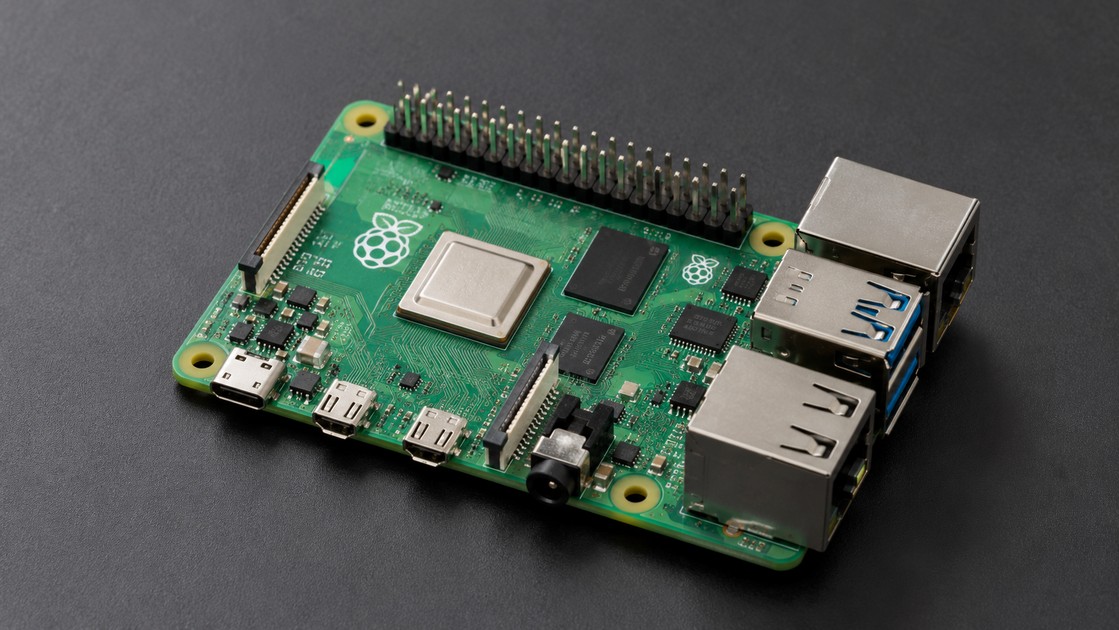
前面的 Raspberry Pi 實作大多是在 Raspberry Pi 本機執行 Python 程式,例如控制 LED、讀取感測器、操作 LCD1602,或在第 16 章使用 Camera 拍攝照片。
但是實際的 IoT 專案通常不會要求使用者一直坐在 Raspberry Pi 前面操作。
更實用的方式是:
讓 Raspberry Pi 成為一台 Web Server。
如此一來,只要手機、平板或電腦與 Raspberry Pi 位於同一個區域網路,就可以直接開啟瀏覽器:
http://192.168.1.100:5000然後在網頁上按下:
LED ON
LED OFF
遠端控制 Raspberry Pi GPIO。
本章將使用 Python 非常常見的 Web Framework:
Flask
建立第一個 Raspberry Pi Web Server,並將:
HTML
Flask
Python
GPIO
整合成完整的遠端硬體控制系統。
本章最後將完成:
實作:手機瀏覽器控制 Raspberry Pi LED
一、本章學習目標
完成本章後,你將了解:
- Client 與 Server
- Web Server 基本概念
- HTTP 通訊
- IP Address
- Port
- Flask
- Flask Route
- HTML 基礎
- GET / POST 基本觀念
- Raspberry Pi LAN 網路
- GPIO Zero
- Flask 與 GPIO 整合
- 手機控制 Raspberry Pi GPIO
- Raspberry Pi Web Server 的安全注意事項
並完成:
Raspberry Pi Flask Web GPIO Control System
二、什麼是 Client / Server?
網頁系統最基本的架構就是:
Client
   │
   │ Request
   ▼
Server
   │
   │ Response
   ▼
Client
其中:
Client
Client 就是發出要求的裝置。
例如:
- 手機
- 平板
- Windows 電腦
- Mac
- 另一台 Raspberry Pi
- Web Browser
本章中的 Client 就是:
手機瀏覽器。
Server
Server 負責接收 Client 的 Request,處理後再回傳 Response。
本章中的 Server 就是:
Raspberry Pi。
架構為:
手機 Browser
     │
     │ HTTP
     ▼
Raspberry Pi
Flask Web Server
     │
     ▼
Python
     │
     ▼
GPIO
     │
     ▼
LED
所以手機本身不需要直接連接 LED。
手機只需要把:
開燈這個要求傳送給 Raspberry Pi。
真正控制 GPIO 的仍然是 Raspberry Pi。
三、什麼是 HTTP?
HTTP 是:
HyperText Transfer Protocol
也就是:
超文字傳輸協定
瀏覽器與 Web Server 之間通常利用 HTTP 或 HTTPS 進行通訊。
例如手機輸入:
http://192.168.1.100:5000/瀏覽器會向 Raspberry Pi 發出 Request。
Raspberry Pi 的 Flask Server 收到 Request 後,回傳 HTML。
架構:
Browser
   │
   │ HTTP Request
   ▼
Flask
   │
   │ HTML Response
   ▼
Browser
四、什麼是 IP Address?
網路中的每一台裝置都需要能被識別。
其中最重要的資訊之一就是:
IP Address
例如:
192.168.1.10
192.168.1.20
192.168.1.100
假設:
Raspberry Pi
192.168.1.100
手機:
192.168.1.50而且都連接同一台 Wi-Fi Router:
Wi-Fi Router
                    │
          ┌─────────┴─────────┐
          │                   │
        手機              Raspberry Pi
  192.168.1.50          192.168.1.100
手機就可以透過 LAN 存取 Raspberry Pi。
五、如何查 Raspberry Pi IP?
在 Raspberry Pi Terminal 輸入:
hostname -I可能得到:
192.168.1.100如果出現多個 IP,例如:
192.168.1.100 172.17.0.1通常需要找出 Raspberry Pi 實際連接區域網路的 IP。
也可以輸入:
ip addr查看各 Network Interface。
常見介面:
eth0
wlan0
其中:
eth0通常代表 Ethernet。
wlan0通常代表 Wi-Fi。
六、什麼是 Port?
一台 Raspberry Pi 可能同時提供很多網路服務。
例如:
SSH
Web Server
Database
MQTT
所以只有 IP 還不夠。
還需要:
Port Number
概念可以想像成:
IP Address = 大樓地址
Port       = 房間號碼
例如:
192.168.1.100:5000其中:
192.168.1.100是 Raspberry Pi IP。
而:
5000是 Port。
七、Flask 預設開發 Port
Flask 開發伺服器常使用:
5000因此稍後我們的網址會類似:
http://192.168.1.100:5000Flask 官方 Quickstart 使用 route() 將 URL 與 Python Function 建立對應,這也是本章整個 Web GPIO 控制系統最重要的核心概念。
八、什麼是 Flask?
Flask 是 Python 的 Web Framework。
它可以讓我們使用 Python 建立:
- Web Server
- Web Page
- REST API
- IoT Dashboard
- GPIO 控制頁面
- Sensor Dashboard
- Camera Control
- Database Web Interface
最基本的 Flask 程式甚至只需要幾行 Python。
例如:
from flask import Flask

app = Flask(__name__)


@app.route("/")
def home():
    return "Hello Raspberry Pi"


if __name__ == "__main__":
    app.run()
其中:
@app.route("/")就是告訴 Flask:
當 Browser 存取:
/時,要執行哪一個 Python Function。
Flask 官方文件也是利用 @app.route() 建立 URL 與 Python Function 的對應。
九、建立 Raspberry Pi Flask 環境
先更新套件資訊:
sudo apt update在 Raspberry Pi OS 中,可以直接安裝:
sudo apt install -y python3-flask另外本章 GPIO 控制使用:
GPIO Zero可以安裝:
sudo apt install -y python3-gpiozeroRaspberry Pi 官方文件將 GPIO Zero 作為 Raspberry Pi Python GPIO 控制方式之一,而且 Raspberry Pi OS 通常已包含 GPIO Zero。
十、為什麼本章使用 GPIO Zero?
很多舊 Raspberry Pi 教學會使用:
import RPi.GPIO as GPIO但是本系列希望 Raspberry Pi 4 與 Raspberry Pi 5 都能較容易使用,所以本章主要採用:
from gpiozero import LEDGPIO Zero 將 GPIO 裝置封裝成比較容易理解的 Python Object。
例如:
led = LED(17)開燈:
led.on()關燈:
led.off()程式非常直覺。
Raspberry Pi 官方也指出 GPIO Zero 可以簡化利用 Python 控制 GPIO 裝置的工作。
十一、準備材料
本章需要:
| 材料 | 數量 |
|---|---|
| Raspberry Pi | 1 |
| microSD Card | 1 |
| Raspberry Pi OS | 1 |
| LED | 1 |
| 220Ω~330Ω 電阻 | 1 |
| Breadboard | 1 |
| Dupont Jumper Wire | 數條 |
| Wi-Fi / Ethernet 網路 | 1 |
Raspberry Pi 3、4、5 都可以進行本章實驗。
十二、LED 接線
本章使用:
GPIO17控制 LED。
我們採用 BCM GPIO 編號。
接線:
Raspberry Pi GPIO17
        │
        │
        ▼
      電阻
   220Ω~330Ω
        │
        ▼
    LED 長腳 (+)
        │
      LED
        │
    LED 短腳 (-)
        │
        ▼
       GND
也就是:
| Raspberry Pi | 元件 |
|---|---|
| GPIO17 | 220Ω~330Ω 電阻 |
| 電阻另一端 | LED Anode 長腳 |
| LED Cathode 短腳 | GND |
十三、GPIO17 在哪裡?
GPIO Zero:
LED(17)這裡的:
17指的是:
BCM GPIO17
不是實體 Pin 17。
GPIO17 對應 40-pin Header 的:
Physical Pin 11因此:
GPIO17 = BCM 17 = Physical Pin 11兩種編號不要混淆。
Raspberry Pi 可以直接在 Terminal 使用:
pinout查看目前 Raspberry Pi 的 GPIO Pinout;官方文件指出這個工具由 GPIO Zero 提供。
十四、為什麼 LED 一定要串接電阻?
LED 不應直接連接 GPIO。
應使用:
GPIO
 │
 ▼
Resistor
 │
 ▼
LED
 │
 ▼
GND
例如:
220Ω或:
330Ω電阻用來限制 LED 電流。
Raspberry Pi 官方文件也明確提醒 LED 應使用限流電阻。
十五、先測試 GPIO LED
在開始 Flask 前,先確認 LED 接線正確。
建立:
nano led_test.py輸入:
from gpiozero import LED
from time import sleep


led = LED(17)


while True:

    led.on()
    sleep(1)

    led.off()
    sleep(1)
執行:
python3 led_test.pyLED 應該:
亮 1 秒
↓
滅 1 秒
↓
亮 1 秒
↓
滅 1 秒
循環執行。
按:
Ctrl + C停止。
如果這一步成功,表示 GPIO 與 LED 接線正常。
十六、建立第一個 Flask Web Server
建立專案資料夾:
mkdir -p ~/flask_gpio進入:
cd ~/flask_gpio建立:
nano app.py輸入:
from flask import Flask


app = Flask(__name__)


@app.route("/")
def home():

    return """
    <h1>Raspberry Pi Web Server</h1>
    <p>Hello Raspberry Pi!</p>
    """


if __name__ == "__main__":

    app.run(
        host="0.0.0.0",
        port=5000,
        debug=False
    )
十七、啟動 Flask
執行:
python3 app.py正常情況會看到類似:
Running on http://127.0.0.1:5000
Running on http://192.168.1.100:5000
實際顯示方式會依 Flask 版本與網路環境略有不同。
十八、host=“0.0.0.0” 是什麼?
如果只讓 Web Server 接受 Localhost Request,其他裝置可能無法連入。
因此本章設定:
app.run(
    host="0.0.0.0",
    port=5000
)
這表示 Flask Development Server 在可用的網路介面上接受連線。
注意:
0.0.0.0是 Server 的 Bind Address。
手機瀏覽器不要輸入:
http://0.0.0.0:5000而應輸入 Raspberry Pi 的實際 LAN IP:
http://192.168.1.100:5000十九、從 Raspberry Pi 本機測試
如果 Raspberry Pi 有 Desktop,可以打開 Browser:
http://127.0.0.1:5000或:
http://localhost:5000看到:
Raspberry Pi Web Server

Hello Raspberry Pi!
代表 Flask 已正常運作。
二十、使用手機連線 Raspberry Pi
首先在 Raspberry Pi 查 IP:
hostname -I假設得到:
192.168.1.100手機與 Raspberry Pi 必須位於可以互相通訊的 LAN。
然後手機 Browser 輸入:
http://192.168.1.100:5000如果成功看到:
Raspberry Pi Web Server就代表:
手機
 ↓
Wi-Fi
 ↓
Router
 ↓
Raspberry Pi
 ↓
Flask
已經全部連線成功。
二十一、什麼是 Web Route?
現在來理解 Flask 最重要的:
@app.route(...)例如:
@app.route("/")
def home():
    return "HOME"
代表:
http://192.168.1.100:5000/再增加:
@app.route("/hello")
def hello():
    return "Hello"
代表:
http://192.168.1.100:5000/helloFlask 官方文件稱 Route 是用來指定哪個 URL 應觸發哪個 View Function。
二十二、將 Route 與 GPIO 結合
接下來建立:
/led/on以及:
/led/off概念如下:
Browser
  │
  │ /led/on
  ▼
Flask
  │
  ▼
led.on()
  │
  ▼
GPIO17 HIGH
  │
  ▼
LED ON
關燈:
Browser
  │
  │ /led/off
  ▼
Flask
  │
  ▼
led.off()
  │
  ▼
GPIO17 LOW
  │
  ▼
LED OFF
這就是:
Web Route → Python → GPIO
的核心。
二十三、第一版 Flask GPIO 程式
建立:
nano gpio_web.py輸入:
from flask import Flask
from gpiozero import LED


app = Flask(__name__)

led = LED(17)


@app.route("/")
def home():

    return """
    <h1>Raspberry Pi GPIO Control</h1>

    <p>
        <a href="/led/on">
            LED ON
        </a>
    </p>

    <p>
        <a href="/led/off">
            LED OFF
        </a>
    </p>
    """


@app.route("/led/on")
def led_on():

    led.on()

    return """
    <h1>LED ON</h1>
    <a href="/">Back</a>
    """


@app.route("/led/off")
def led_off():

    led.off()

    return """
    <h1>LED OFF</h1>
    <a href="/">Back</a>
    """


if __name__ == "__main__":

    app.run(
        host="0.0.0.0",
        port=5000,
        debug=False
    )
執行:
python3 gpio_web.py手機打開:
http://Raspberry-Pi-IP:5000例如:
http://192.168.1.100:5000按:
LED ONLED 就會亮。
按:
LED OFFLED 就會熄滅。
到這裡,我們已經完成最基本的:
Raspberry Pi 網頁控制 GPIO。
二十四、為什麼還要改良?
剛才的程式可以工作,但還不是很好的 Web 控制設計。
因為我們使用:
GET /led/on
GET /led/off
來改變硬體狀態。
更適合的方式是:
POST負責執行狀態改變。
所以接下來正式專題版本會使用:
GET /讀取頁面。
以及:
POST /led/on
POST /led/off
控制 GPIO。
二十五、GET 與 POST 基本觀念
最簡單可以理解成:
GET
通常用來:
取得資料
讀取頁面
查詢狀態
例如:
GET /取得首頁。
POST
通常用來:
提交資料
改變狀態
執行操作
例如:
POST /led/on執行 LED ON。
因此:
查看狀態 → GET

控制設備 → POST
是一個更好的設計方式。
二十六、HTML Button
HTML 可以建立按鈕:
<button>LED ON</button>但是按鈕如果要向 Flask 發送命令,可以使用 Form:
<form action="/led/on" method="post">

    <button type="submit">
        LED ON
    </button>

</form>
代表:
按下按鈕後:
POST /led/on二十七、實作:手機瀏覽器控制 Raspberry Pi LED
現在開始建立本章正式專題。
系統架構:
Smartphone
                 │
                 │ Wi-Fi
                 ▼
              Router
                 │
                 │ LAN
                 ▼
          Raspberry Pi
                 │
             Flask
                 │
       ┌─────────┴─────────┐
       │                   │
   Web Page            Web Route
                           │
                           ▼
                         Python
                           │
                           ▼
                       GPIO Zero
                           │
                           ▼
                        GPIO17
                           │
                           ▼
                          LED
二十八、建立專題目錄
執行:
mkdir -p ~/raspberrypi_web_gpio進入:
cd ~/raspberrypi_web_gpio建立:
nano app.py二十九、完整 Raspberry Pi Flask GPIO 程式
輸入:
from flask import Flask, redirect, url_for
from gpiozero import LED


# -----------------------------
# Flask
# -----------------------------

app = Flask(__name__)


# -----------------------------
# GPIO
# BCM GPIO17
# Physical Pin 11
# -----------------------------

led = LED(17)


# -----------------------------
# 建立 HTML
# -----------------------------

def build_page():

    if led.is_lit:

        led_status = "ON"

    else:

        led_status = "OFF"


    html = f"""
    <!DOCTYPE html>

    <html lang="zh-TW">

    <head>

        <meta charset="UTF-8">

        <meta
            name="viewport"
            content="width=device-width, initial-scale=1.0"
        >

        <title>
            Raspberry Pi GPIO Control
        </title>


        <style>

            body {{
                font-family:
                    Arial,
                    "Microsoft JhengHei",
                    sans-serif;

                background: #f2f4f7;

                text-align: center;

                margin: 0;

                padding: 30px;
            }}


            .container {{
                max-width: 500px;

                margin: auto;

                background: white;

                padding: 30px;

                border-radius: 15px;

                box-shadow:
                    0 4px 15px
                    rgba(0, 0, 0, 0.15);
            }}


            h1 {{
                color: #333;
            }}


            .status {{
                font-size: 28px;

                font-weight: bold;

                margin: 30px 0;
            }}


            button {{
                width: 200px;

                padding: 18px;

                margin: 10px;

                border: none;

                border-radius: 10px;

                font-size: 20px;

                cursor: pointer;
            }}


            .on {{
                background: #28a745;

                color: white;
            }}


            .off {{
                background: #dc3545;

                color: white;
            }}


            .info {{
                margin-top: 30px;

                color: #666;
            }}

        </style>

    </head>


    <body>

        <div class="container">


            <h1>
                Raspberry Pi
                GPIO Control
            </h1>


            <p>
                GPIO17 LED Status
            </p>


            <div class="status">

                {led_status}

            </div>


            <form
                action="/led/on"
                method="post"
            >

                <button
                    class="on"
                    type="submit"
                >
                    LED ON
                </button>

            </form>


            <form
                action="/led/off"
                method="post"
            >

                <button
                    class="off"
                    type="submit"
                >
                    LED OFF
                </button>

            </form>


            <div class="info">

                Raspberry Pi Flask
                Web GPIO Controller

            </div>


        </div>

    </body>

    </html>
    """

    return html


# -----------------------------
# Home
# -----------------------------

@app.route("/")
def home():

    return build_page()


# -----------------------------
# LED ON
# -----------------------------

@app.route(
    "/led/on",
    methods=["POST"]
)
def led_on():

    led.on()

    return redirect(
        url_for("home")
    )


# -----------------------------
# LED OFF
# -----------------------------

@app.route(
    "/led/off",
    methods=["POST"]
)
def led_off():

    led.off()

    return redirect(
        url_for("home")
    )


# -----------------------------
# Main
# -----------------------------

if __name__ == "__main__":

    print(
        "Raspberry Pi Flask GPIO Server"
    )

    print(
        "Port: 5000"
    )

    app.run(
        host="0.0.0.0",
        port=5000,
        debug=False
    )
三十、執行專題程式
執行:
cd ~/raspberrypi_web_gpio然後:
python3 app.pyServer 開始執行。
三十一、查 Raspberry Pi IP
另外開啟 Terminal:
hostname -I假設為:
192.168.1.100三十二、手機操作
手機必須連接與 Raspberry Pi 可以互通的網路。
在手機 Chrome、Safari 或其他 Browser 輸入:
http://192.168.1.100:5000就會看到控制頁面:
Raspberry Pi GPIO Control

GPIO17 LED Status

        OFF

    [ LED ON ]

    [ LED OFF ]
按:
LED ON傳送:
POST /led/onFlask 執行:
led.on()GPIO17 輸出 High。
LED:
ON按:
LED OFF則:
POST /led/off執行:
led.off()LED:
OFF三十三、完整控制流程
現在可以把整個系統完整畫出來。
當使用者按:
LED ON執行流程為:
手機
 │
 │ HTTP POST
 │
 │ /led/on
 ▼
Wi-Fi Router
 │
 ▼
Raspberry Pi
 │
 ▼
Flask
 │
 ▼
@app.route("/led/on")
 │
 ▼
led_on()
 │
 ▼
led.on()
 │
 ▼
GPIO Zero
 │
 ▼
GPIO17 HIGH
 │
 ▼
LED ON
這就是完整的:
Raspberry Pi Web GPIO Control
三十四、LED Status 如何取得?
程式使用:
led.is_lit例如:
if led.is_lit:

    led_status = "ON"

else:

    led_status = "OFF"
因此網頁可以知道目前 GPIO 裝置狀態。
架構變成:
GPIO
 ↓
GPIO Zero
 ↓
Python
 ↓
Flask
 ↓
HTML
 ↓
Browser
不只是 Browser 控制 Raspberry Pi。
Raspberry Pi 也可以:
把硬體狀態顯示回 Browser。
三十五、Flask 與 HTML 的關係
目前我們直接:
return """
<html>
...
</html>
"""
把 HTML 放在 Python 裡。
這種方式很適合教學。
但是大型專案通常會拆成:
raspberrypi_web_gpio/
│
├── app.py
│
├── templates/
│   └── index.html
│
└── static/
    ├── css/
    ├── js/
    └── images/
Flask 本身支援 Template 架構,而且 Flask 使用 Jinja Template Engine 來產生動態 HTML。
例如:
from flask import render_template然後:
return render_template(
    "index.html"
)
第 20 章完整智慧環境監控中心就很適合採用這種方式。
三十六、如果手機無法連線
如果 Raspberry Pi 本機正常:
http://127.0.0.1:5000但是手機無法:
http://192.168.1.100:5000可以依序檢查。
1. Flask 是否仍在執行?
Terminal 必須仍然執行:
python3 app.py如果已按:
Ctrl + CServer 就停止了。
2. IP 是否正確?
重新執行:
hostname -I確認目前 Raspberry Pi IP。
DHCP 環境下,IP 可能在重新連線或重新開機後發生變化。
3. 手機與 Raspberry Pi 網路是否互通?
確認兩者是否連接可彼此通訊的 LAN。
有些:
Guest Wi-Fi會開啟 Client Isolation。
即使手機與 Raspberry Pi 看起來連接同一個基地台,也可能禁止裝置彼此存取。
4. Flask 是否使用 0.0.0.0?
確認:
app.run(
    host="0.0.0.0",
    port=5000
)
而不是只綁定:
127.0.0.15. Port 是否正確?
如果 Server 使用:
5000網址就必須有:
:5000完整:
http://192.168.1.100:5000三十七、查看 Flask Request
執行 Flask 時,每次 Browser 發出 Request,Terminal 通常都會顯示存取資訊。
例如:
GET / HTTP/1.1按 LED ON:
POST /led/on HTTP/1.1接著 Browser 回首頁:
GET / HTTP/1.1因此 Flask Console 本身就可以協助 Debug Web Control。
三十八、為什麼按下按鈕後要 Redirect?
我們使用:
return redirect(
    url_for("home")
)
意思是:
POST /led/on
     ↓
LED ON
     ↓
Redirect
     ↓
GET /
     ↓
重新顯示首頁
因此使用者按完按鈕後會回到:
/並看到最新:
LED Status = ON三十九、不要直接把 Flask Development Server 開放到 Internet
本章建立的是:
LAN 教學用 Flask Server。
Flask 官方文件明確表示內建 Development Server 主要用於開發,不應直接作為正式 Production Server。正式部署應使用適合 Production 的 WSGI Server,並視架構搭配 nginx 等 Web Server / Reverse Proxy。
因此本章架構建議限定在:
家中 LAN
實驗室 LAN
公司測試 LAN
不要直接在 Router 設定:
Port Forward 5000然後毫無身份驗證地暴露到 Internet。
因為目前:
/led/on
/led/off
沒有登入驗證。
只要能連到 Server 的人,就可能控制設備。
四十、正式 IoT Web Control 需要什麼?
真正對 Internet 開放時,應進一步考慮:
HTTPS
Authentication
Authorization
Firewall
Reverse Proxy
Session Security
CSRF Protection
Logging
Rate Limiting
架構可能變成:
Internet
   │
   ▼
HTTPS
   │
   ▼
Reverse Proxy
   │
   ▼
Production WSGI Server
   │
   ▼
Flask
   │
   ▼
Authentication
   │
   ▼
GPIO Control
但這已經屬於更進階的 Web / IoT Security 主題。
本章先以:
LAN 遠端控制
為主要目標。
四十一、延伸成繼電器控制
我們目前使用:
from gpiozero import LED實際上同樣概念也可以延伸到繼電器。
例如:
Browser
 ↓
Flask
 ↓
GPIO
 ↓
Relay Module
 ↓
Fan
未來就可以設計:
[ FAN ON ]

[ FAN OFF ]
所以本章表面上是在控制 LED,真正學的是:
Web 遠端 GPIO 控制架構
四十二、延伸成多組 GPIO
例如:
GPIO17 → LED
GPIO18 → Relay
GPIO22 → Buzzer
Web Page 可以改成:
Raspberry Pi Control Center

LED
[ ON ] [ OFF ]

FAN
[ ON ] [ OFF ]

BUZZER
[ ON ] [ OFF ]
架構:
Flask
                    │
        ┌───────────┼───────────┐
        │           │           │
     GPIO17       GPIO18      GPIO22
        │           │           │
       LED        Relay       Buzzer
                    │
                   Fan
這就是第 20 章智慧監控中心的基礎。
四十三、Flask + Sensor
Flask 不只是控制 GPIO Output。
同樣可以讀取 Sensor。
例如:
DHT22
 │
 ▼
Python
 │
 ▼
Flask
 │
 ▼
HTML
 │
 ▼
手機
Web Page 可以顯示:
智慧環境監控

Temperature
28.5 °C

Humidity
68 %

Fan
ON

LED Warning
OFF
因此 Browser 會變成 Raspberry Pi 的:
HMI 人機介面。
四十四、Flask + Raspberry Pi Camera
上一章學過:
Picamera2所以之後也可以加入:
[ CAMERA PHOTO ]架構:
手機
 │
 │ POST /camera/photo
 ▼
Flask
 │
 ▼
Picamera2
 │
 ▼
Camera Module
 │
 ▼
photo.jpg
第 16 章:
Camera加上第 17 章:
Flask就已經可以開始設計:
Raspberry Pi Web Camera。
四十五、Flask + SQLite
第 19 章還會加入:
SQLite架構將變成:
Sensor
  │
  ▼
Python
  │
  ├──────────────► SQLite
  │                  │
  │                  ▼
  │              History Data
  │
  ▼
Flask
  │
  ▼
Web Browser
使用者就可以在手機查看:
目前溫度
目前濕度
設備狀態
歷史資料
四十六、Flask + MQTT
下一章會介紹:
MQTT
到時架構會變成:
Raspberry Pi
                      │
          ┌───────────┼───────────┐
          │           │           │
        Flask       MQTT        GPIO
          │           │           │
        HTTP        Broker       LED
          │
        Browser
Flask 適合:
Web 操作
Dashboard
Browser Control
MQTT 適合:
IoT Message
Sensor Publish
Device Subscribe
Machine-to-Machine
兩者可以同時存在。
四十七、HTTP 與 MQTT 有什麼不同?
簡單比較:
| 項目 | HTTP / Flask | MQTT |
|---|---|---|
| 架構 | Client / Server | Publisher / Broker / Subscriber |
| Web Browser | 非常適合 | 通常需要額外 Client |
| Dashboard | 適合 | 可配合其他系統 |
| IoT Sensor | 可以 | 非常適合 |
| 即時裝置訊息 | 可以 | 很適合 |
| Topic | 無 | 有 |
| Broker | 不需要 | 需要 |
| 本章 | Flask | 下一章 |
因此:
手機操作介面Flask 很方便。
而:
大量 IoT 裝置交換 Sensor DataMQTT 通常更適合。
四十八、本章系統與前面章節整合
到目前為止,我們已經逐步建立:
Raspberry Pi OS
      │
      ▼
Linux
      │
      ▼
Python
      │
      ├──────── GPIO
      │           │
      │           ├── LED
      │           ├── Buzzer
      │           └── Relay
      │
      ├──────── Sensor
      │
      ├──────── I²C LCD
      │
      ├──────── Camera
      │
      └──────── Flask
                   │
                   ▼
               Web Browser
Raspberry Pi 已經開始從:
單機嵌入式控制器
進化成:
網路化控制平台。
四十九、本章完整系統資料流
顯示網頁
手機 Browser
     │
     │ GET /
     ▼
Flask
     │
     ▼
build_page()
     │
     ▼
讀取 led.is_lit
     │
     ▼
產生 HTML
     │
     ▼
手機 Browser
開啟 LED
手機
 │
 │ POST /led/on
 ▼
Flask
 │
 ▼
led_on()
 │
 ▼
led.on()
 │
 ▼
GPIO17
 │
 ▼
LED ON
關閉 LED
手機
 │
 │ POST /led/off
 ▼
Flask
 │
 ▼
led_off()
 │
 ▼
led.off()
 │
 ▼
GPIO17
 │
 ▼
LED OFF
這三個流程就是本章最重要的觀念。
五十、本章常用指令整理
更新套件:
sudo apt update安裝 Flask:
sudo apt install -y python3-flask安裝 GPIO Zero:
sudo apt install -y python3-gpiozero查看 GPIO Pin:
pinout查看 IP:
hostname -I建立專案:
mkdir -p ~/raspberrypi_web_gpio進入:
cd ~/raspberrypi_web_gpio編輯:
nano app.py執行:
python3 app.py瀏覽器:
http://Raspberry-Pi-IP:5000例如:
http://192.168.1.100:5000停止 Flask:
Ctrl + C五十一、本章常見錯誤
問題 1:ModuleNotFoundError: No module named ‘flask’
安裝:
sudo apt update
sudo apt install -y python3-flask
問題 2:No module named gpiozero
安裝:
sudo apt install -y python3-gpiozero問題 3:網頁正常但 LED 不亮
先不要檢查 Flask。
先執行:
python3 led_test.py確認:
GPIO
電阻
LED 極性
GND
正確。
如果單純 GPIO 測試都無法控制 LED,問題通常不在 Flask。
問題 4:LED 一直亮
檢查:
LED 接線
GPIO 編號
程式是否還在執行
並確認使用:
LED(17)代表:
BCM GPIO17問題 5:手機顯示無法連線
確認:
Raspberry Pi IP
手機與 Pi 網路互通
Flask 是否正在執行
Port 5000
host="0.0.0.0"
五十二、Raspberry Pi 重新開機後 IP 改變怎麼辦?
因為一般家用 Router 通常透過 DHCP 配發 IP。
例如原本:
192.168.1.100重新開機後可能變:
192.168.1.105因此實際 IoT 專案可以進一步考慮:
- DHCP Reservation
- 固定 LAN IP
- mDNS Hostname
- DNS
例如某些網路環境可使用:
http://raspberrypi.local:5000不過 .local 是否可以正常解析取決於 Client、網路及 mDNS 環境,因此實驗初期建議直接使用:
Raspberry Pi LAN IP最容易 Debug。
五十三、為什麼 Raspberry Pi 非常適合當 Web GPIO Server?
Arduino UNO 很適合:
GPIO
Sensor
Motor
Real-time Control
但是 Raspberry Pi 同時具有:
Linux
Python
Wi-Fi
Ethernet
TCP/IP
HTTP
Web Server
Database
Camera
MQTT
SSH
所以 Raspberry Pi 很適合建立:
Web + Hardware系統。
例如:
Web Smart Home

Web Environment Monitor

Web Camera

Web Relay Controller

Web Robot Controller

IoT Gateway
這也是 Raspberry Pi 與一般微控制器最大的應用差異之一。
五十四、本章完成成果
完成本章後,我們已經建立:
Raspberry Pi 手機 Web GPIO 控制器
硬體:
Raspberry Pi
 │
GPIO17
 │
220Ω~330Ω
 │
LED
 │
GND
軟體:
Raspberry Pi OS
      │
    Python
      │
    Flask
      │
 GPIO Zero
網路:
Smartphone
    │
   Wi-Fi
    │
  Router
    │
Raspberry Pi
控制:
Browser
  │
  ├── LED ON
  │
  └── LED OFF
這已經是一套完整的小型:
Raspberry Pi IoT Web Control System
五十五、本章重點整理
本章最重要的不是只學會「用手機開 LED」。
真正需要理解的是以下架構:
Client
  │
  │ HTTP
  ▼
Server
  │
  ▼
Flask
  │
  ▼
Route
  │
  ▼
Python Function
  │
  ▼
GPIO Zero
  │
  ▼
GPIO
  │
  ▼
Hardware
其中:
Client = 手機 Browser
Server = Raspberry Pi
HTTP = 網路通訊
Flask = Python Web Framework
Route = URL 與程式功能對應
GPIO Zero = GPIO 控制 Library
GPIO17 = 硬體輸出
LED = 最終受控設備
只要理解這個架構,把 LED 換成:
Relay
Fan
Motor
Buzzer
Light
Pump
Camera
控制原理基本上完全相同。
五十六、下一章預告
下一章將正式進入:
第 18 章 Raspberry Pi IoT 入門:MQTT 遠端感測與裝置控制
我們會學習:
- IoT
- MQTT
- Broker
- Publisher
- Subscriber
- Topic
- Mosquitto
- Python MQTT
- Sensor Data
- 遠端控制
- IoT Architecture
並完成:
Raspberry Pi MQTT 溫度監控與 LED 控制
系統會從本章:
手機
 ↓
HTTP
 ↓
Flask
 ↓
Raspberry Pi
 ↓
LED
進一步發展為:
Raspberry Pi
          │
          │ MQTT Publish
          ▼
       Mosquitto
        Broker
       ▲      │
       │      ▼
 Subscriber  Publisher
       │      │
       ▼      ▼
 Sensor     LED Control
 Monitor
這將正式進入真正的:
Raspberry Pi IoT 架構。